MATLAB 是一款功能强大的数学软件,广泛应用于工程计算、数据分析、算法开发等领域。本教程将为您详细介绍 MATLAB R2017 的安装步骤,并配有清晰的图文说明,帮助您顺利完成安装。
一、安装前准备
- 系统要求:确保您的计算机满足 MATLAB R2017 的最低系统要求。通常需要 Windows 7/8/10(64位)操作系统、4GB 以上内存和足够的硬盘空间(安装全部组件需要约 20GB)。
- 获取安装文件:您需要拥有有效的 MATLAB 许可证和安装文件(通常是一个 ISO 镜像文件或从官网下载的安装程序)。
- 管理员权限:在 Windows 系统上安装,需要以管理员身份运行安装程序。
二、详细安装步骤
步骤 1:启动安装程序
- 如果您下载的是 ISO 镜像文件,请使用虚拟光驱软件(如 WinCDEmu)加载它,或者直接解压。
- 在安装文件目录中找到
setup.exe,右键单击它,选择【以管理员身份运行】。
(示意图:右键菜单中突出显示“以管理员身份运行”)
步骤 2:选择安装选项
- 启动后,安装程序会弹出选项窗口。这里选择 “使用文件安装密钥”(如果您拥有许可证文件和安装密钥),然后点击【下一步】。
步骤 3:接受许可协议
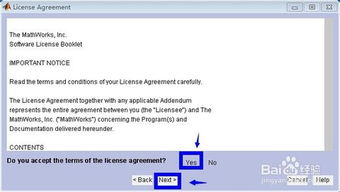
- 仔细阅读软件许可协议,勾选 “是” 接受条款,然后点击【下一步】。
步骤 4:输入文件安装密钥
- 在弹出的窗口中,输入您从 MathWorks 账户获取的 “文件安装密钥”。输入完成后点击【下一步】。
步骤 5:选择许可证文件
- 点击【浏览】按钮,找到您电脑上的
license.lic许可证文件(通常由学校或公司提供,或从 MathWorks 账户下载)。选中后点击【下一步】。
步骤 6:选择安装文件夹和产品组件(关键步骤)
- 安装路径:默认安装在 C 盘。建议更改到一个有足够空间的磁盘(例如
D:\Program Files\MATLAB\R2017a)。路径中不要包含中文或特殊字符。 - 选择产品:这里会列出所有可安装的工具箱。对于大多数用户,默认勾选的 MATLAB 核心组件已经足够。如果您有特定需求(如 Simulink、信号处理工具箱等),可以在此勾选。请注意,安装的组件越多,所需磁盘空间越大。选择完毕后点击【下一步】。
步骤 7:确认安装选项并开始安装
- 安装程序会显示您之前的所有选择,请仔细核对。确认无误后,点击【安装】按钮。
步骤 8:等待安装完成
- 安装过程可能需要较长时间(30分钟到数小时,取决于您的电脑性能和所选组件)。请耐心等待进度条完成。
步骤 9:产品配置说明与完成
- 安装完成后,可能会弹出“产品配置说明”窗口。您可以阅读或直接点击【下一步】。
- 点击【完成】按钮退出安装向导。
三、激活与首次运行
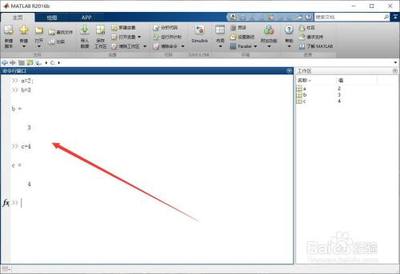
- 安装完成后,桌面上通常会出现 MATLAB R2017 的快捷方式。双击运行它。
- 首次启动时,可能会提示您激活。选择 “在不使用 Internet 的情况下手动激活”,然后点击【下一步】。
- 浏览并选择您之前使用的
license.lic许可证文件,完成激活。 - 激活成功后,您将看到 MATLAB 的主界面(命令窗口),至此安装全部完成。
四、常见问题与提示
- 安装失败:检查是否以管理员身份运行、安装路径是否有中文、磁盘空间是否足够、以及防火墙或杀毒软件是否拦截了安装进程。
- 启动报错:确保激活步骤正确,许可证文件有效且未过期。
- 性能优化:安装后,可以将 MATLAB 安装目录下的
bin文件夹路径(例如D:\Program Files\MATLAB\R2017a\bin)添加到系统的环境变量PATH中,方便从命令行启动。
希望这篇详细的图文教程能帮助您顺利安装 MATLAB R2017。祝您使用愉快,在科学计算与工程探索中取得丰硕成果!