MATLAB作为一款广泛应用于工程计算、算法开发、数据分析及可视化的强大工具,其安装与初步掌握是开启科学计算之旅的第一步。本文将从安装准备、详细步骤及初识基本操作三个方面,为您提供一份清晰的指南。
一、安装前的准备工作
在开始安装MATLAB前,请确保您的计算机满足以下条件:
- 访问官方网站(mathworks.com),注册并获取MathWorks账户。
- 确认您的许可证状态:通常您需要拥有有效的许可证,这可能是通过您所在的学校或机构获取的校园版/团体许可证,或是您个人购买的个人版。
- 检查系统要求:访问MathWorks支持页面,查看与您的操作系统(Windows、macOS或Linux)版本相匹配的MATLAB版本的系统要求,确保有足够的磁盘空间(通常需要20GB以上)和内存。
- 下载安装程序:登录您的MathWorks账户,在许可证对应的下载页面,选择适合您操作系统的安装文件进行下载。
二、详细安装步骤(以Windows系统为例)
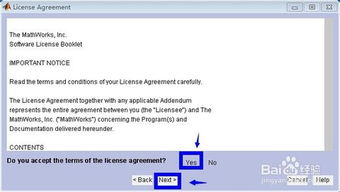
- 运行安装程序:找到下载的安装文件(通常为.exe格式),双击运行。如果系统提示,请选择“以管理员身份运行”。
- 登录MathWorks账户:在安装启动界面,选择“使用MathWorks账户登录”,并输入您的注册邮箱和密码。
- 选择许可证:安装程序会自动列出与您的账户关联的可用许可证。请选择您要用于此安装的许可证,然后点击“下一步”。
- 选择安装文件夹:建议使用默认安装路径(如C:\Program Files\MATLAB\),或根据您的磁盘空间情况自定义一个路径。
- 选择产品组件:MATLAB包含主程序和众多工具箱。对于初学者,默认选择“MATLAB”主产品通常即可。您可以根据未来学习或工作需要,勾选额外的工具箱(如Symbolic Math Toolbox, Statistics and Machine Learning Toolbox等)。请注意,选择越多,安装所需时间和磁盘空间也越大。
- 确认选项并开始安装:确认安装选项无误后,点击“安装”按钮。安装过程可能需要较长时间,请耐心等待进度条完成。
- 激活产品:安装完成后,安装程序会引导您激活软件。确保选择与之前步骤相同的许可证进行激活。
- 完成安装:激活成功后,您可以选择创建桌面快捷方式,然后点击“完成”。
三、MATLAB初识与基本操作
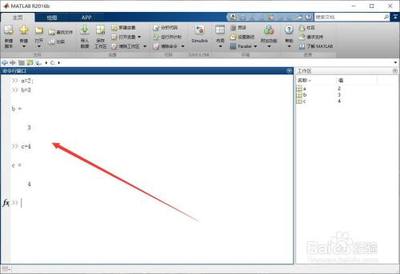
安装完成后,首次启动MATLAB,您将看到其主界面,主要包含以下几个部分:
- 命令窗口:这是与MATLAB交互的核心区域。您可以在此直接输入命令并立即执行。例如,输入
a = 1 + 2然后按回车,MATLAB会进行计算并将结果3赋值给变量a,同时在工作区显示该变量。 - 工作区:显示当前会话中创建的所有变量及其值、类型等信息。
- 当前文件夹:显示和浏览您的文件系统,方便您管理脚本和数据文件。MATLAB默认在此路径下寻找文件。
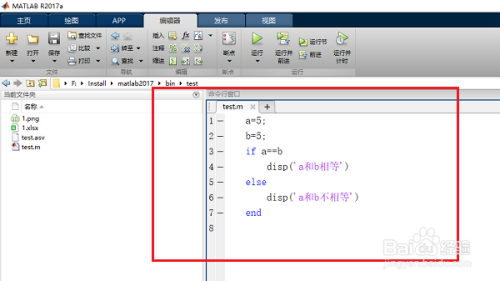
- 编辑器:用于编写和保存较长的代码脚本(.m文件)。您可以通过点击主页标签页的“新建脚本”按钮打开。
快速体验:
1. 在命令窗口尝试基础计算:sin(pi/2), sqrt(16)。
2. 创建第一个脚本:点击“新建脚本”,在编辑器中输入:
`matlab
% 这是我的第一个MATLAB脚本
x = 0:0.1:2*pi; % 生成一个从0到2π,步长为0.1的数组
y = sin(x); % 计算正弦值
plot(x, y); % 绘制图形
title('Sine Wave'); % 添加标题
`
保存文件(如命名为first_plot.m)后,点击编辑器顶部的“运行”按钮,您将在新打开的图形窗口中看到绘制的正弦曲线。
至此,您已成功安装MATLAB并完成了第一次运行。您可以进一步学习其强大的矩阵操作、函数编写、数据可视化以及各种专业工具箱的应用,逐步解锁其在科研与工程领域的无限潜力。