前言
MATLAB R2014b 虽然是一个较旧的版本,但在一些特定领域或对系统资源要求不高的场景下仍有使用需求。本教程旨在为需要在苹果 macOS 系统上安装此版本的用户提供详细的步骤指引。请注意,本教程仅供个人学习与研究使用,请务必遵守软件许可协议。支持正版软件,尊重知识产权。
第一部分:准备工作
- 获取安装文件:你需要准备好 MATLAB R2014b for Mac 的安装镜像文件(通常为 .iso 或 .dmg 格式)以及对应的破解文件(通常包含一个名为
libmwservices.dylib的文件或类似的许可文件)。 - 系统要求:确保你的 Mac 系统版本与该软件兼容。R2014b 通常支持 OS X 10.9 (Mavericks) 至 10.11 (El Capitan) 的系统。在新系统上安装可能会遇到兼容性问题。
- 断开网络:为了顺利进行安装与激活,建议在开始前暂时断开电脑的网络连接(关闭Wi-Fi或拔掉网线)。
第二部分:安装步骤
- 挂载镜像:双击下载好的
.dmg安装镜像文件,系统会将其挂载为一个虚拟磁盘。 - 运行安装程序:打开挂载后的磁盘,找到
InstallForMacOSX应用程序,双击运行。 - 选择安装方式:安装程序启动后,会提示你选择安装方式。请选择 “使用文件安装密钥” 选项,然后点击“下一步”。
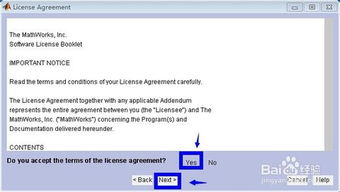
- 接受许可协议:仔细阅读许可协议,同意后勾选“是”,点击“下一步”。
- 输入文件安装密钥:在弹出的窗口中,输入提供的文件安装密钥(例如:
12345-67890-12345-67890等,具体密钥请参照你获取的安装说明)。输入后点击“下一步”。 - 选择安装类型与路径:
- 建议选择 “自定义” 安装,以便控制安装的组件,节省磁盘空间。
- 在“选择安装文件夹”步骤,默认路径是
/Applications/MATLAB_R2014b.app。除非有特殊需求,否则建议使用默认路径。点击“下一步”。
- 选择产品:在自定义安装界面,根据你的需求勾选需要安装的 MATLAB 工具箱,然后点击“下一步”。
- 确认设置并安装:确认安装选项无误后,点击“安装”按钮开始安装。这个过程可能需要较长时间,请耐心等待进度条完成。
- 完成安装:安装完成后,不要立即启动 MATLAB。先点击“下一步”,然后取消勾选“激活 MATLAB”选项,最后点击“完成”退出安装程序。
第三部分:激活(破解)步骤
重要提示:此步骤涉及修改软件核心文件,操作前请务必备份原文件。
- 定位安装目录:打开 Finder,进入应用程序文件夹 (
/Applications),找到刚刚安装好的MATLAB_R2014b.app。 - 查看包内容:右键点击
MATLAB_R2014b.app,选择 “显示包内容”。 - 导航至目标文件夹:依次进入目录:
Contents->MacOS。 - 替换破解文件:
- 在此文件夹中,找到名为
libmwservices.dylib的文件(这是需要被替换的关键文件)。
- 将此原始文件重命名(例如改为
libmwservices.dylib.backup)或移动到其他位置作为备份。
- 将你准备好的破解文件夹中的同名文件
libmwservices.dylib复制到MacOS文件夹内。
- 处理可能存在的权限问题:如果系统提示文件被锁定或需要权限,你可能需要输入管理员密码授权。
第四部分:首次运行与验证
- 启动MATLAB:现在,你可以从“应用程序”文件夹或 Launchpad 中直接启动
MATLAB_R2014b.app。 - 激活界面:首次启动会弹出离线激活界面。选择 “在不使用互联网的情况下手动激活”,点击“下一步”。
- 输入许可文件:选择“输入许可证文件的完整路径(包括文件名)”,然后点击“浏览”按钮,找到并选择你破解文件中提供的
license.lic或license.dat文件(该文件通常与破解的libmwservices.dylib在同一文件夹中)。选中后,点击“下一步”。 - 完成激活:系统提示激活成功,点击“完成”。
- 验证安装:MATLAB 主界面正常启动后,在命令窗口输入
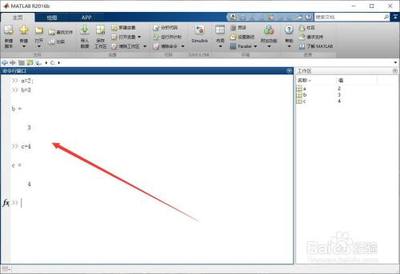
ver并回车,查看版本信息,确认版本为 R2014b。输入license查看许可证状态,确认显示为“有效”。尝试运行一个简单命令,如plot(1:10),测试基本功能是否正常。
常见问题与解决
- 启动崩溃或报错:最常见的原因是破解文件
libmwservices.dylib版本不匹配或替换不正确。请确认该文件是专门用于 Mac 版 R2014b 的,并严格按照步骤替换。恢复备份的原文件,重新操作。 - 提示许可证错误:检查激活时选择的
.lic文件路径是否正确,文件是否完好。确保安装过程中输入的“文件安装密钥”无误。 - 应用程序无法打开,提示来自不受信的开发者:前往 系统偏好设置 -> 安全性与隐私 -> 通用,在“允许从以下位置下载的 App”下方,点击“仍要打开”即可。
###
至此,MATLAB R2014b 在 Mac 系统上的安装与激活已全部完成。请再次注意,本教程仅用于技术学习交流。对于长期或商业用途,强烈建议通过 MathWorks 官网购买正版授权,以获得稳定的技术支持、定期更新和完整的功能服务。希望这篇教程能帮助你顺利开始使用 MATLAB。