MATLAB作为一款强大的数学计算、仿真与算法开发软件,在高校教学与科研中应用广泛。其校园版(通常指通过学校授权获取的学生版或教育版)为师生提供了便捷的学习与开发工具。本文将为您提供一份详尽的MATLAB校园版安装指南与基础入门教程。
第一部分:MATLAB校园版安装指南
步骤1:获取安装权限与文件
通常,您需要通过所在院校的IT服务部门、图书馆或指定的软件门户(如MathWorks官网的校园授权访问页面)验证学生或教职工身份,以获得下载链接和许可证。请确保使用学校邮箱或校园网进行注册与登录。
步骤2:下载安装程序
登录MathWorks账户后,进入下载页面,选择适合您操作系统(Windows、macOS或Linux)的MATLAB版本。建议下载最新版本,以获得更好的功能支持和兼容性。下载完成后,您将获得一个安装程序文件(如.exe或.dmg)。
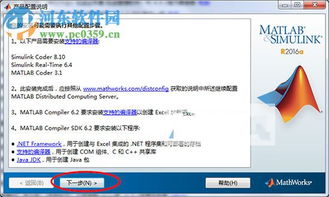
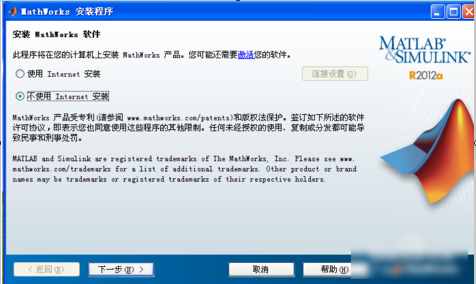
步骤3:运行安装程序
- Windows系统:双击.exe文件,以管理员身份运行。
- macOS系统:打开.dmg文件,将MATLAB图标拖拽至“应用程序”文件夹。
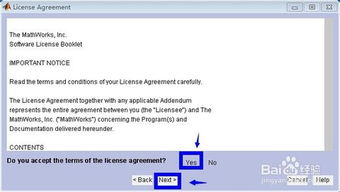
- 启动安装向导后,选择“使用MathWorks账户登录”选项,输入您的账户信息。
步骤4:选择安装组件
MATLAB包含众多工具箱(Toolboxes),如信号处理、图像处理、控制系统等。对于初学者,建议默认安装MATLAB主程序及常用工具箱(如Simulink);若硬盘空间有限,可仅选择必需组件。安装路径请避免使用中文或特殊字符。
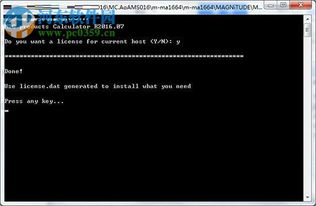
步骤5:激活与配置
安装完成后,启动MATLAB,系统将提示激活。选择“通过Internet自动激活”,并关联您的校园许可证。激活成功后,MATLAB即可正常使用。
步骤6:验证安装
在MATLAB命令窗口输入 ver 并回车,查看已安装的版本与工具箱列表,确认安装成功。
第二部分:MATLAB基础入门教程
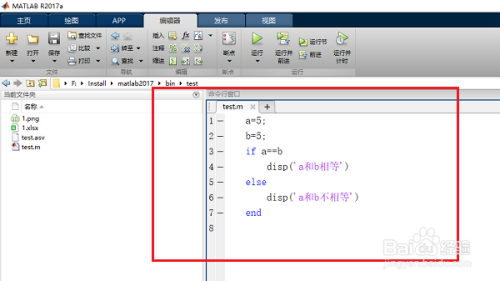
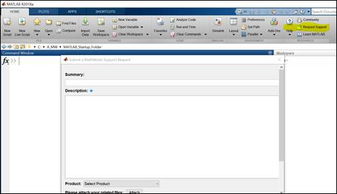
1. 认识MATLAB界面
启动后,您将看到以下主要窗口:
- 命令窗口(Command Window):直接输入指令并执行计算。
- 工作区(Workspace):显示当前所有变量及其信息。
- 当前文件夹(Current Folder):管理脚本与数据文件。
- 编辑器(Editor):用于编写和调试较长的程序脚本(.m文件)。
2. 基础操作与计算
在命令窗口尝试以下示例,体验MATLAB的交互式计算:
- 算术运算:输入
(5 + 3) * 2并回车,查看结果。 - 变量赋值:输入
x = 10; y = 20; z = x + y,注意分号(;)可抑制输出。 - 内置函数:输入
sqrt(16)计算平方根,或sin(pi/2)计算正弦值。
3. 向量与矩阵操作
MATLAB名称即源于“矩阵实验室”,其矩阵运算功能强大:
- 创建矩阵:
A = [1 2 3; 4 5 6; 7 8 9]定义一个3x3矩阵。 - 转置:
B = A'。 - 矩阵乘法:
C = A * B。 - 索引元素:
A(2,3)获取第二行第三列的元素。
4. 编写脚本文件
对于复杂任务,建议使用脚本:
- 点击主页的“新建脚本”按钮,打开编辑器。
- 输入一系列命令,例如:`matlab
% 计算圆的面积
radius = 5;
area = pi * radius^2;
fprintf('半径为%.2f的圆面积为%.2f\n', radius, area);`
- 保存文件(如
circle_area.m),并在命令窗口输入文件名运行。
5. 数据可视化入门
MATLAB绘图功能直观易用:
- 绘制正弦曲线:`matlab
x = 0:0.1:2*pi;
y = sin(x);
plot(x, y);
title('正弦函数曲线');
xlabel('x轴'); ylabel('y轴');
grid on;`
- 使用
help plot可查看绘图函数的详细帮助。
6. 获取帮助与学习资源
- 使用 help 命令:如 help sqrt 查看平方根函数说明。
- 查阅MathWorks官网的文档与示例,参与校园举办的MATLAB培训。
- 在命令窗口输入 demo 探索内置演示案例。
###
安装MATLAB校园版是开启科学计算与工程仿真的第一步。通过熟悉界面、掌握基础语法并勤加练习,您将能逐步利用MATLAB解决课程作业、毕业设计乃至科研项目中的复杂问题。祝您学习顺利!