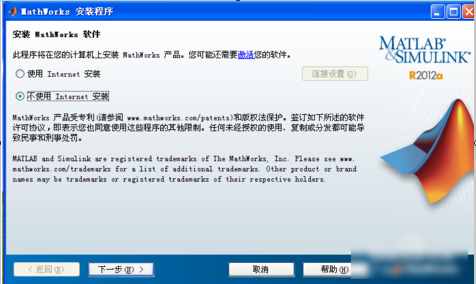
Matlab是一款由MathWorks公司开发的强大数学软件,广泛应用于工程计算、数据分析、算法开发等领域。对于初学者而言,顺利安装Matlab是开启学习和科研之旅的第一步。本教程将为你提供一份详细、清晰的Matlab安装指南,涵盖从准备工作到成功运行的完整流程。
第一步:前期准备工作
- 获取安装文件与许可:
- 如果你是学生或教育工作者,通常可以通过所在学校或机构的软件正版化平台获取正版Matlab安装包及对应的校园许可(License)。这是最推荐的方式。
- 你也可以访问MathWorks官网,申请试用版或购买商业授权。
- 请确保你拥有一个有效的MathWorks账户,安装和激活过程中需要登录。
- 检查系统要求:
- 访问MathWorks官网的“系统要求”页面,确认你的计算机操作系统(Windows、macOS或Linux)版本、处理器、内存和磁盘空间满足你所下载的Matlab版本的要求。
第二步:启动安装程序
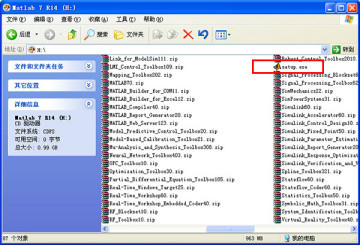
- 将获取到的安装文件(通常是一个ISO镜像文件或安装程序包)加载或解压。
- 对于Windows系统,找到并双击
setup.exe;对于macOS,打开InstallForMacOSX.app;对于Linux,在终端中运行install脚本。 - 启动后,安装向导会引导你完成整个过程。
第三步:选择安装选项
- 登录MathWorks账户:在安装界面,选择“使用MathWorks账户登录”,并输入你的账户邮箱和密码。这一步至关重要,它将关联你的许可证。
- 选择许可证:登录后,安装程序会自动列出与你账户关联的可用许可证。请选择你需要用于本次安装的许可证(例如,你的学校提供的校园版许可证)。
- 选择安装类型:
- 典型安装:推荐大多数用户选择。它会安装Matlab、Simulink及一系列常用工具箱。
- 自定义安装:高级用户可以选择,允许你手动勾选需要安装的特定产品和工具箱,以节省磁盘空间。
- 选择安装文件夹:建议使用默认安装路径(如
C:\Program Files\MATLAB\),也可以点击“浏览”更改为其他位置。确保目标磁盘有足够的空间(通常需要20GB以上)。
第四步:进行安装
- 确认你的安装选项后,点击“安装”按钮。
- 安装过程将持续一段时间,具体时长取决于你的计算机性能和选择安装的产品数量。请耐心等待进度条完成。
- 安装过程中,请保持网络连接,以便安装程序下载必要的组件。
第五步:产品配置与激活
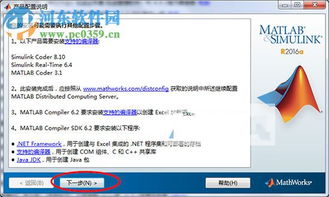
- 安装完成后,安装程序会提示你进行“产品配置”。
- 在激活步骤中,通常选择“自动激活”即可,系统会使用你之前登录的账户和选择的许可证信息自动完成激活。
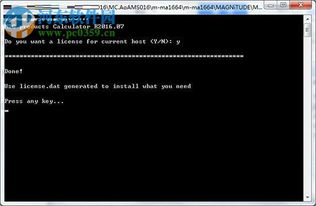
- 如果自动激活失败,你可以选择“手动激活”,并根据屏幕提示,使用许可证文件中提供的激活密钥来完成。
第六步:完成安装与首次运行
1. 激活成功后,安装程序会显示安装完成界面。你可以选择“立即启动MATLAB”来首次运行软件。
2. 首次启动可能会稍慢,之后会进入Matlab的主界面(包括命令窗口、工作区、当前文件夹浏览器等)。
3. 为了验证安装是否成功,你可以在命令窗口(Command Window)中输入一个简单的命令,例如:
`matlab
disp('Hello, MATLAB!')
`
然后按回车键,如果窗口显示“Hello, MATLAB!”,恭喜你,Matlab已经成功安装并可以正常使用了!
常见问题与解决建议
- 安装过程中断或失败:检查网络连接是否稳定,关闭杀毒软件或防火墙(临时),并以管理员身份运行安装程序。
- 激活问题:确保你选择的许可证与你的账户匹配且有效。如果是在校学生,请确认学校许可证的服务期。
- 启动缓慢:首次启动或安装了大量工具箱后启动较慢是正常现象。后续启动会变快。
希望这份详细的教程能帮助你顺利完成Matlab的安装。安装只是第一步,接下来就可以尽情探索Matlab在计算、仿真和可视化方面的强大功能了。祝你学习愉快!