MATLAB是一种广泛应用于工程计算、数据分析和算法开发的编程语言和交互环境。对于初学者而言,正确的安装和初步了解其基本功能是学习的第一步。本文将详细介绍MATLAB的安装步骤,并提供一些入门级的使用建议,帮助您快速上手。
一、MATLAB安装教程
- 获取安装文件:
- 访问MathWorks官方网站(www.mathworks.com),如果您是学生或教育工作者,可以申请教育版许可证;企业用户则需要购买商业许可证。
- 下载安装程序,通常是一个可执行文件(如Windows系统的.exe文件)。
- 运行安装程序:
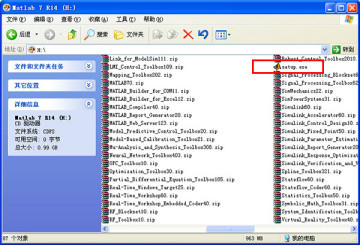
- 双击安装文件启动安装向导。
- 选择“使用文件安装密钥”或“使用MathWorks账户登录”进行验证。
- 根据提示输入许可证信息。
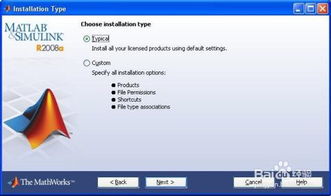
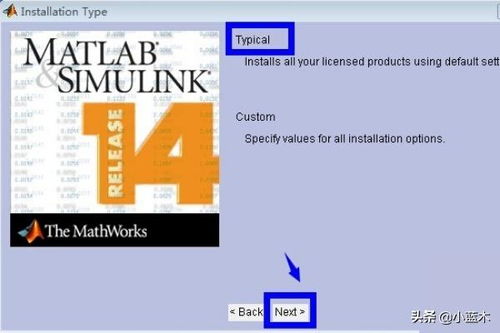
- 选择安装选项:
- 默认安装路径通常为C:\Program Files\MATLAB,您也可以自定义安装位置。
- 选择需要安装的产品组件,对于初学者,建议安装MATLAB主程序和基本的工具箱(如统计和机器学习工具箱)。
- 完成安装:
- 确认安装设置后,点击“安装”按钮,等待安装过程完成(可能需要30分钟到1小时,取决于网络速度和计算机性能)。
- 安装完成后,启动MATLAB并进行激活(首次运行时会提示激活)。
- 验证安装:
- 打开MATLAB,在命令窗口输入简单的命令如
disp('Hello, MATLAB!'),如果看到输出,说明安装成功。
二、MATLAB入门教程
安装完成后,您可以通过以下步骤开始学习MATLAB的基础知识:
- 熟悉界面:
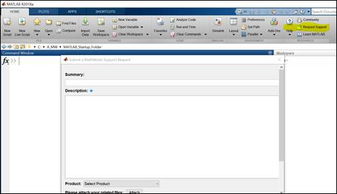
- MATLAB界面包括命令窗口(用于输入命令)、工作区(显示变量)、当前文件夹(管理文件)和编辑器(编写脚本)。
- 基本操作:
- 学习如何在命令窗口中进行数学计算,例如输入
3 + 5并按回车键查看结果。
- 了解变量赋值,如
x = 10,然后使用x进行后续计算。
3. 编写脚本:
- 在编辑器中创建新脚本(.m文件),编写多行代码并保存,然后通过运行按钮执行。例如,编写一个计算圆面积的脚本:
`matlab
radius = 5;
area = pi * radius^2;
disp(area);
`
- 使用帮助文档:
- MATLAB内置了详细的帮助系统,通过输入
help functionname(如help plot)可以查看函数的使用说明,或使用文档界面浏览教程。
5. 实践练习:
- 尝试绘制简单图形,例如使用 plot 函数绘制正弦曲线:
`matlab
x = 0:0.1:2*pi;
y = sin(x);
plot(x, y);
title('Sine Wave');
`
通过以上步骤,您应该能够顺利完成MATLAB的安装并掌握基本操作。随着学习的深入,可以进一步探索工具箱、高级编程和应用程序开发等内容。坚持练习和参考官方文档,您将能充分利用MATLAB的强大功能来解决实际问题。