第一部分:MATLAB R2008a 安装教程
MATLAB R2008a(版本7.6)虽然是一个较旧的版本,但在一些特定的学习或工作环境中仍有使用需求。以下是详细的安装步骤(以Windows系统为例,假设您已获得合法的安装文件与许可)。
步骤一:准备工作
1. 获取安装文件:确保您拥有MATLAB R2008a的安装光盘镜像(如.iso文件)或已解压的安装文件夹。
2. 系统要求:确认您的计算机满足基本的系统要求(如Windows XP/Vista,足够的硬盘空间等)。
3. 关闭杀毒软件:为避免安装过程中出现意外中断,建议暂时禁用杀毒软件和防火墙(安装完成后请重新开启)。
步骤二:启动安装程序
1. 如果使用的是.iso镜像文件,请使用虚拟光驱软件(如Daemon Tools)加载,或直接解压。
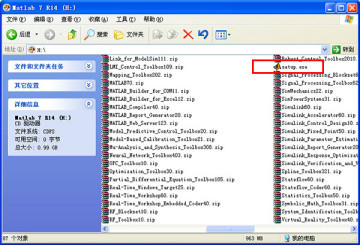
2. 进入安装文件夹,找到并双击运行 setup.exe 文件,启动安装向导。
步骤三:遵循安装向导
1. 选择安装方式:启动后,通常会提示您选择“Install manually without using the Internet”(不使用互联网手动安装)。点击“Next”。
2. 输入许可文件:当出现“Provide Installation File”或类似界面时,选择“I have the File Installation Key”选项。您需要输入从许可文件中找到的安装密钥。点击“Next”。
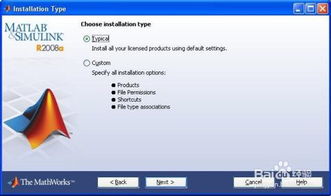
3. 选择安装类型:建议大多数用户选择“Typical”(典型安装)。如果您需要自定义安装路径或组件,可以选择“Custom”。点击“Next”。
4. 选择安装文件夹:默认安装路径通常是 C:\Program Files\MATLAB\R2008a。您可以点击“Browse”更改路径,但请确保路径中没有中文或特殊字符。点击“Next”。
5. 确认安装:安装程序会显示您选择的安装信息摘要。确认无误后,点击“Install”开始安装。
6. 等待安装完成:安装过程可能需要20分钟到1小时不等,取决于您的计算机性能。请耐心等待进度条完成。
步骤四:激活产品
1. 安装完成后,安装向导通常会提示您激活MATLAB。选择“Activate MATLAB automatically without the Internet”(不使用互联网自动激活)。
2. 系统会要求您提供许可证文件(通常是一个 .lic 或 .dat 文件)。浏览并选中您拥有的许可文件,然后点击“Next”完成激活。
步骤五:完成与启动
1. 激活成功后,点击“Finish”退出安装向导。
2. 您可以在开始菜单或桌面上找到MATLAB R2008a的快捷方式,双击即可启动。
注意事项:
整个安装过程请务必以管理员身份运行。
确保安装路径、用户名、计算机名均不包含中文字符,否则可能导致安装失败或运行异常。
* 如果您在安装或激活过程中遇到问题,请仔细核对安装密钥和许可证文件是否正确有效。
第二部分:MATLAB 快速入门教程
成功安装MATLAB R2008a后,让我们快速了解其基本使用。
1. MATLAB 工作环境
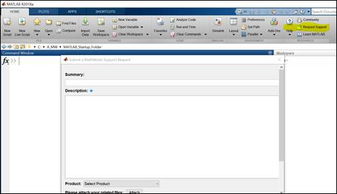
启动MATLAB后,您会看到默认的桌面布局,主要包括:
- 命令窗口(Command Window):这是最主要的交互区域。您可以直接在此输入命令并立即执行,例如输入
a = 5 + 3然后按回车,MATLAB会计算并将结果a = 8显示出来。 - 工作区(Workspace):显示当前会话中创建的所有变量及其值。
- 当前目录(Current Directory):显示和浏览MATLAB当前的工作文件夹。您编写的脚本和使用的数据文件最好都放在这里。
- 命令历史(Command History):记录您曾经在命令窗口中输入过的所有命令。
2. 基础操作与语法
基本计算:MATLAB可以像高级计算器一样使用。尝试输入:
`matlab
10 sin(pi/4) + 2^3
`
* 变量赋值:无需预先声明变量类型。
`matlab
x = 10;
y = 20;
z = x + y;
`
* 数组与矩阵:这是MATLAB的核心。行向量用空格或逗号分隔,列向量用分号分隔。
`matlab
v = [1, 2, 3, 4]; % 行向量
M = [1 2; 3 4]; % 一个2x2的矩阵
`
3. 编写和运行脚本(.m文件)
对于复杂的任务,您应该将代码写入脚本文件。
1. 点击工具栏的“New Script”按钮或选择 File -> New -> Script。
2. 在弹出的编辑器中编写代码,例如:
`matlab
% 这是我的第一个MATLAB脚本
clear all; % 清空工作区
clc; % 清空命令窗口
radius = 5;
area = pi * radius^2;
fprintf('半径为%.2f的圆,面积是%.2f\n', radius, area);
`
- 将文件保存到当前目录(例如命名为
my<em>first</em>script.m)。 - 在命令窗口中直接输入脚本文件名(不含.m)
my<em>first</em>script并按回车,或者在编辑器窗口中点击“Run”按钮,即可执行脚本。
4. 简单的绘图功能
MATLAB具有强大的绘图能力。尝试在命令窗口输入:`matlab
x = 0:0.1:2*pi; % 生成从0到2π,步长为0.1的数组
y = sin(x);
plot(x, y); % 绘制正弦曲线
title('Sine Wave');
xlabel('x');
ylabel('sin(x)');
grid on; % 显示网格`
一幅正弦波图就会在新的图形窗口中显示出来。
5. 获取帮助
学习MATLAB最重要的技能之一是学会使用帮助文档。
- 在命令窗口输入
help加函数名,例如help plot,可以查看该函数的简明用法。 - 输入
doc加函数名,例如doc plot,可以打开包含详细说明和示例的完整帮助文档窗口(这对于R2008a用户是极其宝贵的学习资源)。
****:
对于MATLAB R2008a的新用户,建议从上述基础操作开始,多动手在命令窗口中尝试,并学习编写简单的脚本文件来完成计算和绘图任务。尽管版本较老,但其核心的编程语言和功能与后续版本是相通的,掌握了这些基础知识,将来过渡到更新版本的MATLAB也会更加轻松。