MATLAB 7.0 详细安装教程与入门指南
MATLAB 7.0(版本号R14)发布于2004年,虽然是一个较旧的版本,但在一些特定场合或旧有系统环境中仍有使用需求。本教程将详细介绍其安装步骤,并提供初步的使用指引,以帮助用户顺利完成安装并开始探索MATLAB的强大功能。
第一部分:安装前的准备工作
- 系统要求确认:
- 操作系统:MATLAB 7.0 主要支持 Windows 2000 (SP3及以上)、Windows XP、Linux 及部分 Unix 系统。在Windows 10/11上安装可能需要兼容性模式。
- 硬件要求:
- CPU:Pentium III、Pentium 4、Xeon 或兼容处理器。
- 内存:至少256 MB,推荐512 MB或更高。
- 硬盘空间:完全安装需要约1.5 GB的可用空间。
- 图形显示:支持16位或24位色彩的显卡。
- 获取安装文件:确保你拥有合法的MATLAB 7.0安装光盘或ISO镜像文件,以及相应的许可证文件(如
license.dat)或序列号。
- 权限与环境:以管理员身份登录操作系统,确保拥有安装软件的权限。暂时关闭所有杀毒软件和防火墙,以防安装过程中断(安装完成后可重新开启)。
第二部分:详细安装步骤(以Windows系统为例)
步骤1:启动安装程序
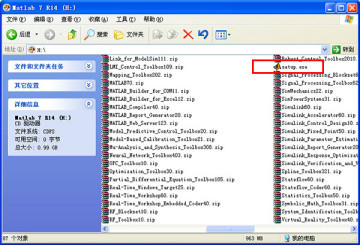
* 将安装光盘插入光驱,或使用虚拟光驱加载ISO镜像文件。通常安装程序会自动运行,弹出“MATLAB安装向导”窗口。如果未自动运行,请进入光盘根目录,双击运行setup.exe文件。
步骤2:选择安装方式
启动后,安装向导会提示“欢迎使用MathWorks安装程序”。点击“下一步”。
在“许可协议”页面,选择“是”接受许可协议条款,然后点击“下一步”。
步骤3:输入许可证信息
这是关键步骤。系统会提示“提供安装密码”。
如果你有license.dat文件,请选择“不使用Internet手动激活”,然后点击“下一步”。在后续页面中,浏览并指定你的license.dat文件路径。
- 如果你有序列号(PLP),请选择“立即激活我的软件”或根据向导输入序列号。
- 按照屏幕提示完成许可证信息的验证。
步骤4:选择安装类型与路径
在“安装类型”页面,建议大多数用户选择“典型”安装,这会安装所有核心产品和文档。高级用户可选择“自定义”以选择特定工具箱。
在“目标文件夹”页面,点击“浏览”选择你希望安装MATLAB的目录(例如C:\Program Files\MATLAB7.0),或使用默认路径。确保目标驱动器有足够空间。点击“下一步”。
步骤5:选择要安装的产品
* 如果选择了“自定义”安装,此处会列出所有可用的产品和工具箱(如Simulink、Signal Processing Toolbox等)。根据你的需求勾选所需组件。对于初学者,“MATLAB”核心组件是必选的。
步骤6:确认设置并开始安装
安装向导会你的选择。确认无误后,点击“安装”按钮开始复制文件。
安装过程可能需要20分钟到1小时不等,具体取决于电脑性能和所选组件数量。请耐心等待进度条完成。
步骤7:完成安装与激活
文件复制完成后,系统可能会提示你进行最终的产品配置和激活。根据提示完成操作。
安装成功后会显示完成界面。建议勾选“启动MATLAB”选项,然后点击“完成”。
第三部分:安装验证与初步使用
- 启动MATLAB:安装完成后,你可以在开始菜单 > 所有程序 > MATLAB中找到并启动“MATLAB 7.0”。首次启动可能会稍慢。
- 验证安装:
- 成功启动后,你会看到MATLAB的主界面,包括“命令窗口”(Command Window)、“工作区”(Workspace)、“命令历史”(Command History)和“当前目录”(Current Directory)等面板。
* 在命令窗口中输入简单的命令进行测试,例如:
`matlab
>> version
`
回车后,应显示版本信息,包括“7.0.0.19901 (R14)”。
`matlab
>> 2+3
`
回车后,应显示答案“ans = 5”。
- MATLAB 7.0 入门指引:
- 命令窗口:是主要交互区域,可以直接输入数学表达式、函数和命令。
- 编写脚本:点击菜单栏的“File” -> “New” -> “M-File”,可以打开编辑器编写脚本文件(
.m文件)。这是保存和复用代码的主要方式。
简单运算与绘图:尝试以下命令,感受MATLAB的基本功能:
`matlab
>> x = 0:0.1:2pi; % 创建一个向量
>> y = sin(x); % 计算正弦值
>> plot(x, y); % 绘制正弦曲线
>> title('My First MATLAB Plot'); % 添加标题
`
- 寻求帮助:在命令窗口输入
doc或help后跟函数名(例如help plot),可以打开详细的帮助文档,这是学习MATLAB的最佳途径。
第四部分:常见问题与解决
- 安装失败或激活错误:请仔细检查序列号或
license.dat文件是否正确、是否与MATLAB 7.0版本匹配。确保安装文件完整。 - 启动时崩溃或报错:尝试以兼容性模式运行(右键点击MATLAB快捷方式 -> 属性 -> 兼容性 -> 以兼容模式运行这个程序,选择“Windows XP”)。
- 找不到编译器或运行时错误:确保系统已安装必要的运行时库。MATLAB 7.0安装包通常自带,但如果在精简系统上安装,可能需要手动安装Microsoft Visual C++运行时库。
重要提醒:MATLAB 7.0是一个非常古老的版本,可能无法在现代操作系统或硬件上完美运行,且其功能、性能和安全性远不及新版本(如R2023b等)。建议有条件的用户升级到更新的版本,以获得更好的支持、更丰富的功能和更稳定的性能。本教程主要用于满足特定历史环境的安装需求。
希望这篇详细的教程能帮助你成功安装并迈出使用MATLAB的第一步!