MATLAB(Matrix Laboratory)是一款由MathWorks公司开发的商业数学软件,广泛应用于算法开发、数据可视化、数据分析以及数值计算等领域。其R2017a版本在性能、功能和应用工具箱方面都有显著提升。以下将为您提供MATLAB R2017a中文版在Windows 32位及64位系统下的下载安装指南及基础学习建议。
重要提醒
请注意,MATLAB是商业软件,受版权法保护。MathWorks公司提供官方试用版下载及学生版、商业版购买渠道。我们强烈建议用户通过MathWorks官方网站获取正版软件,以获得完整的技术支持、稳定更新和安全保障。使用未经授权的破解软件存在法律风险、安全漏洞(如病毒、木马)及功能不完整等问题。
官方正版获取途径
- 访问官方网站:前往MathWorks中国官网(https://ww2.mathworks.cn/)。
- 选择版本:在网站上,您可以根据需求申请免费试用版,或购买包含Simulink在内的各种授权版本(如学生版、教育版、商业版)。
- 系统要求:在下载前,请确认您的计算机系统(Windows 32位或64位)满足R2017a的运行要求。
安装教程(基于官方正版安装包)
假设您已通过合法途径获得了安装文件(如ISO镜像或安装程序)。
步骤一:准备工作
1. 以管理员身份登录Windows系统。
2. 关闭所有杀毒软件(安装完成后再开启),以避免安装过程中出现拦截。
3. 确保硬盘有足够的空间(建议20GB以上)。
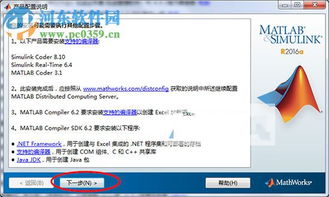
步骤二:启动安装程序
1. 如果下载的是ISO镜像文件,需要使用虚拟光驱软件(如WinCDEmu)加载,或将其解压。
2. 找到并运行根目录下的 setup.exe 文件。
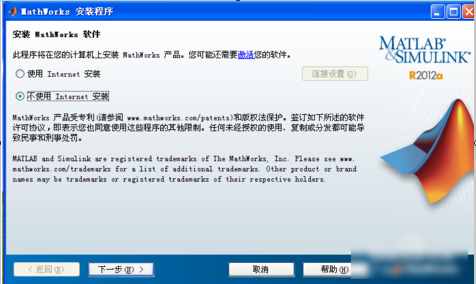
步骤三:安装界面设置
1. 在弹出的窗口中选择“使用文件安装密钥”或“我有许可证文件”,具体取决于您的授权方式。
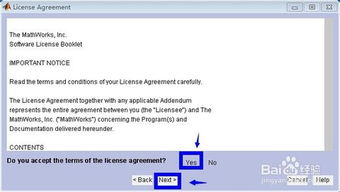
2. 同意许可协议条款。
3. 输入您从MathWorks获取的正版文件安装密钥。
步骤四:选择安装类型与路径
1. 选择“自定义”安装以便选择需要的组件。对于大多数用户,默认安装即可,但您可以取消勾选不需要的工具箱以节省空间。
2. 选择安装文件夹。建议安装在非系统盘(如D盘),路径中避免出现中文或特殊字符。
步骤五:产品配置与安装
1. 确认安装选项,点击“安装”。
2. 安装过程可能需要较长时间(30分钟到数小时,取决于所选组件和电脑性能),请耐心等待。
3. 安装完成后,可能需要进行产品激活。按照向导提示,加载您的许可证文件(.lic文件)或连接MathWorks账户完成激活。
步骤六:完成与验证
1. 安装激活完成后,在开始菜单或桌面上找到MATLAB R2017a快捷方式并启动。
2. 在命令窗口(Command Window)中输入 ver 并回车,可以查看已安装的版本和工具箱信息,验证安装是否成功。
MATLAB R2017a 入门教程指引
成功安装后,您可以参考以下路径开始学习:
- 内置帮助与文档:这是最权威的学习资料。在MATLAB界面中按F1键,或点击主页选项卡的“帮助”图标,即可打开详尽的帮助文档。所有函数和工具箱都有中文说明和示例。
- 交互式学习工具:
- 入门之旅:在命令行输入
gettingstarted,打开交互式入门教程。
- Onramp在线课程:虽然R2017a版本可能未直接集成,但可以关注MathWorks官网提供的免费交互式入门课程“MATLAB Onramp”。
- 基础操作:
- 命令窗口:用于直接输入命令和执行计算。
- 工作区:管理变量。
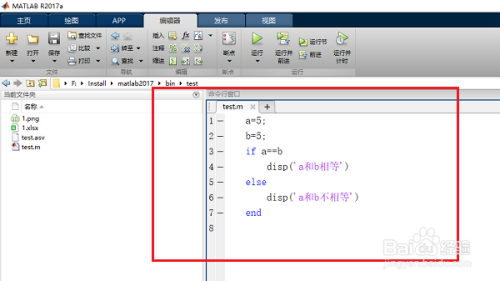
- 编辑器:编写和运行脚本(.m文件)。
- 当前文件夹:管理文件路径。
- 核心语法学习:从变量定义、矩阵操作、流程控制(if, for, while)、函数编写、绘图(plot, figure)等基础开始。
- 实践项目:结合您的专业领域(如信号处理、图像处理、控制系统、机器学习),查找相关工具箱的示例进行模仿和练习。
###
获取和安装MATLAB软件,请务必优先考虑官方正版渠道。安装过程遵循向导步骤即可顺利完成。学习MATLAB是一个循序渐进的过程,充分利用其强大的内置文档和丰富的在线社区资源(如MATLAB中文论坛),是快速提升技能的关键。祝您学习顺利!