MATLAB Simulink是一个功能强大的图形化仿真和模型设计工具,广泛应用于控制系统、信号处理、通信系统和电力系统等领域。本教程将带您了解Simulink的基础知识,帮助您快速上手。
一、Simulink简介
Simulink是MATLAB的一个附加组件,它提供了一个可视化的编程环境,允许用户通过拖放模块来构建动态系统的模型。与传统的代码编写相比,Simulink更加直观和高效,特别适合系统级仿真和设计。
二、启动Simulink
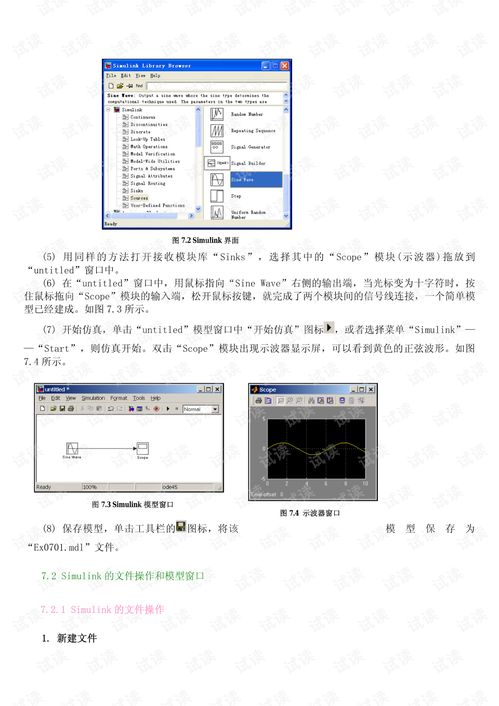
启动Simulink非常简单:在MATLAB命令窗口中输入“simulink”并回车,或点击MATLAB工具栏上的Simulink图标。这将打开Simulink库浏览器,其中包含各种预定义的模块库。
三、创建第一个Simulink模型
- 在库浏览器中,点击“新建模型”按钮,打开一个空白模型窗口。
- 从库浏览器中拖放模块到模型窗口。例如,从“Sources”库中拖放一个“Sine Wave”模块作为信号源,从“Sinks”库中拖放一个“Scope”模块作为显示输出。
- 连接模块:点击一个模块的输出端口,拖动到另一个模块的输入端口,形成连线。
- 设置参数:双击模块可以打开参数对话框,调整其属性(如正弦波的频率、幅度)。
- 运行仿真:点击工具栏上的“运行”按钮,然后双击Scope模块查看仿真结果。
四、常用模块介绍
Simulink库包含丰富的模块,以下是一些基础类别:
- Sources(信号源):提供输入信号,如Sine Wave、Step、Constant等。
- Sinks(输出显示):用于显示或保存仿真结果,如Scope、Display、To Workspace等。
- Continuous(连续系统):包含积分器、传递函数等连续时间模块。
- Discrete(离散系统):包含延迟、离散滤波器等离散时间模块。
- Math Operations(数学运算):实现加减乘除、绝对值、三角函数等运算。
五、仿真参数设置
在运行仿真前,您可能需要调整仿真参数:点击模型窗口的“Simulation”菜单,选择“Model Configuration Parameters”。在这里,您可以设置仿真时间(如Start Time和Stop Time)、求解器类型(如ode45)和步长等。合理的参数设置有助于提高仿真精度和效率。
六、子系统与封装
对于复杂模型,可以使用子系统(Subsystem)来组织模块:选中一组模块,右键选择“Create Subsystem”。这有助于简化模型结构。您还可以封装子系统,自定义其参数和界面,使其更易于重用。
七、实例演示:简单控制系统仿真
让我们构建一个简单的反馈控制系统:
- 添加一个Step模块(Sources)作为输入信号。
- 添加一个Sum模块(Math Operations)计算误差(输入减去反馈)。
- 添加一个Gain模块(Math Operations)作为控制器增益。
- 添加一个Transfer Fcn模块(Continuous)作为被控对象,例如传递函数为1/(s+1)。
- 添加一个Scope模块显示输出响应。
- 连接所有模块,并添加从输出到Sum模块的反馈连线。
- 运行仿真,观察系统的阶跃响应。您可以通过调整Gain值来改变系统性能。
八、调试与优化
Simulink提供调试工具,帮助您诊断模型问题。例如,使用“Signal To Workspace”模块将数据导出到MATLAB工作区,进行进一步分析。确保模型没有代数环(Algebraic Loop)或采样时间冲突,这可能会影响仿真结果。
九、学习资源推荐
- MATLAB官方文档:提供详细的Simulink指南和示例。
- 在线课程:如Coursera、edX上的MATLAB/Simulink相关课程。
- 实践项目:尝试建模真实系统,如电机控制或通信调制,以加深理解。
Simulink是学习和应用系统仿真的强大工具。通过本教程,您已掌握了创建模型、运行仿真和优化结果的基础知识。不断练习和探索高级功能(如Stateflow、代码生成),将助您在工程领域更上一层楼。祝您学习愉快!