MATLAB 是一款功能强大的商业数学软件,广泛应用于算法开发、数据分析、数值计算和可视化等领域。MATLAB R2018a 是其2018年的一个重要版本。本教程将为您提供详细的安装与激活步骤,帮助您顺利完成软件的部署。
第一部分:安装前的准备工作
- 获取安装文件:
- 您需要拥有 MathWorks 官方授权的 MATLAB R2018a 安装文件。这通常是一个 ISO 镜像文件(如
R2018a_win64.iso)或一个解压后的文件夹。请确保您从正规渠道获得软件。
- 请准备好有效的许可证文件(
license.lic)和相应的破解文件(如有需要,取决于您的授权方式)。
- 系统要求:
- 操作系统:Windows 7/8.1/10(64位), macOS, 或 Linux。
- 处理器:支持 SSE2 指令集的任何 Intel 或 AMD x86-64 处理器。
- 内存:至少 4 GB(推荐 8 GB 或更多)。
- 硬盘空间:至少 5-10 GB 用于完整安装,具体取决于您安装的工具箱。
- 图形:支持 OpenGL 3.3 的显卡。
- 以管理员身份运行:
- 在 Windows 系统上,请务必右键点击安装程序,选择“以管理员身份运行”,以避免权限不足导致的安装失败。
第二部分:安装步骤详解(以 Windows 系统为例)
步骤 1:加载安装文件
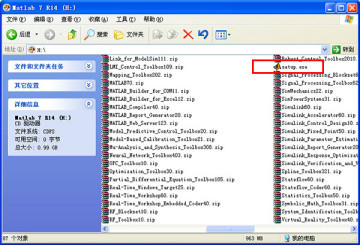
如果您的安装文件是 ISO 镜像,可以使用虚拟光驱软件(如 WinCDEmu、UltraISO)加载它,或者直接使用解压软件将其解压到一个文件夹中。
进入解压后的文件夹,找到并运行主安装程序 setup.exe。
步骤 2:选择安装选项
* 启动安装程序后,会弹出 MATLAB 安装向导。选择“使用文件安装密钥”选项,然后点击“下一步”。
步骤 3:接受许可协议
* 仔细阅读软件许可协议,勾选“是”表示接受条款,然后点击“下一步”。
步骤 4:输入文件安装密钥
在此步骤,您需要输入与您许可证对应的 文件安装密钥。这个密钥通常在您获得的许可证文件或相关文档中提供。
输入正确的 25 位密钥后,点击“下一步”。
步骤 5:选择许可证文件
* 点击“浏览”按钮,找到您准备好的 license.lic 许可证文件,选中它,然后点击“下一步”。
步骤 6:选择安装路径和组件
安装路径:默认安装在 C:\Program Files\MATLAB\R2018a。您可以点击“浏览”更改到其他驱动器或文件夹(路径中不要包含中文或特殊字符)。
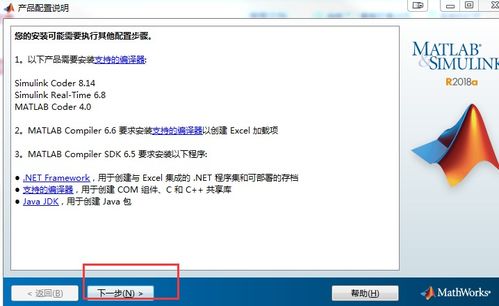
选择产品:这里会列出所有可用的工具箱。默认会安装 MATLAB 主程序。您可以根据需要勾选或取消勾选其他工具箱(例如 Simulink、信号处理工具箱等)。选择完毕后,点击“下一步”。
步骤 7:确认选项并开始安装
安装向导会您的选择。确认无误后,点击“开始安装”。
安装过程将持续一段时间(通常30分钟到1小时以上,取决于您的电脑速度和选择的组件数量)。请耐心等待进度条完成。
步骤 8:安装完成
* 当看到“产品安装完成”的提示时,点击“完成”按钮退出安装向导。
第三部分:激活与破解(如果需要)
重要提示:请确保您的操作符合软件的最终用户许可协议。以下步骤仅适用于拥有合法许可证但需要手动激活的情况。
- 安装完成后,首次运行 MATLAB R2018a,可能会弹出激活窗口。
- 选择“在不连接互联网的情况下手动激活”,点击“下一步”。
- 系统会要求您提供许可证文件。再次点击“浏览”,定位到您的
license.lic文件,然后按照提示完成激活。 - 对于某些版本,可能还需要进行额外的破解步骤(例如替换特定的动态链接库文件):
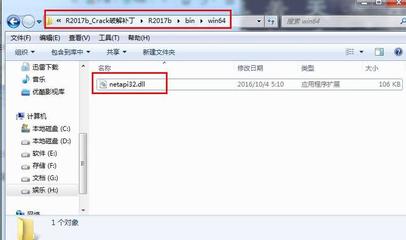
- 找到破解文件夹中提供的文件(例如
bin\win64目录下的文件)。
- 导航到您的 MATLAB 安装目录(例如
C:\Program Files\MATLAB\R2018a\bin\win64)。
- 备份原文件后,将破解文件复制并粘贴到此目录中,替换原有的文件。
第四部分:验证安装
1. 从开始菜单或桌面快捷方式启动 MATLAB R2018a。
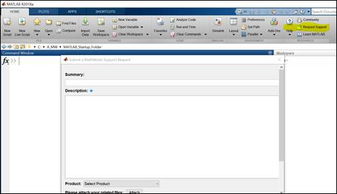
2. 软件启动后,您将看到 MATLAB 的命令行窗口(Command Window)。
3. 在命令行中输入一个简单的命令进行测试,例如:
`matlab
disp('Hello, MATLAB R2018a!')
version
`
- 如果能够正常显示欢迎信息和版本号(
'9.4.0.813654 (R2018a)'),则表明安装和激活已成功。
第五部分:入门指引(MATLAB 教程第一步)
安装成功后,您可以开始探索 MATLAB:
- 命令窗口:直接输入命令并执行。
- 工作区:显示当前内存中的变量。
- 当前文件夹:管理您的脚本和数据文件。
- 编辑器:用于编写和调试较长的脚本(
.m文件)和函数。 - 尝试您的第一个程序:创建一个新的脚本(点击“新建脚本”),输入
plot(1:10, rand(1,10))并运行,您将看到一个简单的随机折线图。
常见问题与解决
- 安装失败:检查安装路径是否有中文、权限是否足够、系统是否满足要求,并关闭所有杀毒软件后再试。
- 启动报错:通常与许可证或破解文件有关,请检查激活步骤是否正确完成,并确保替换文件的位置准确。
- 工具箱未找到:在安装时可能未勾选该工具箱,需要重新运行安装程序并添加该组件。
希望这份详细的教程能帮助您顺利安装 MATLAB R2018a,并开启您的科学计算与工程仿真之旅!