MATLAB 是一款广泛应用于算法开发、数据分析、数值计算和科学可视化的高级技术计算语言和交互环境。尽管MATLAB 7.0(也称为R14)是一个较旧的版本,但其核心功能对于基础学习和特定环境下的应用仍有价值。以下是一份详细的MATLAB 7.0安装教程及初步使用指南。
第一部分:安装前准备
- 系统要求确认:MATLAB 7.0发布较早,适合运行在Windows XP/2000、Linux或特定版本的Mac OS(需通过X11)等操作系统上。请确保您的计算机满足基本的硬件要求(如Pentium III以上CPU、256MB以上内存、至少1GB硬盘空间)。
- 获取安装文件:请确保您拥有合法的MATLAB 7.0安装光盘或ISO镜像文件,以及相应的许可证文件(如
license.dat)或序列号。正版软件可从MathWorks公司或授权渠道获得。 - 关闭安全软件:为避免安装过程中出现拦截,建议暂时关闭Windows防火墙、杀毒软件等安全程序。
第二部分:详细安装步骤(以Windows系统为例)
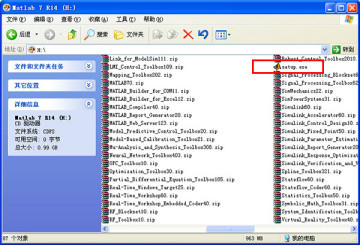
- 载入安装介质:将安装光盘插入光驱,或使用虚拟光驱软件加载ISO镜像文件。通常,安装程序会自动运行,弹出安装向导界面。如果没有,请打开光驱盘符,运行根目录下的
setup.exe文件。 - 启动安装向导:运行
setup.exe后,会出现“MATLAB安装向导”欢迎界面。点击“下一步”继续。 - 输入许可证信息:
- 在“许可证方法”选择页面,通常选择“安装时输入许可证信息”(Install using the Internet)。如果您有独立的许可证文件(
license.dat),也可以选择“我不使用Internet安装”。
- 根据提示,输入您的姓名、公司以及从MathWorks获取的许可证号(序列号)。请确保输入准确无误。
- 接受许可协议:仔细阅读软件许可协议,选择“是”接受条款,然后点击“下一步”。
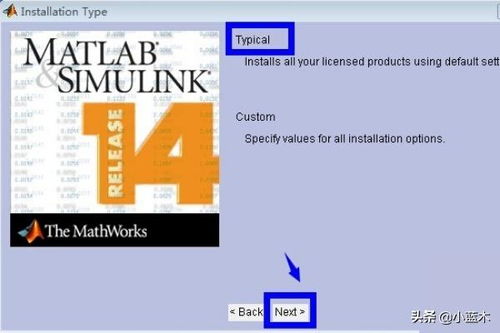
- 选择安装类型:
- 典型安装:适合大多数用户,会安装MATLAB核心组件和常用工具箱。
- 自定义安装:允许高级用户选择需要安装的具体工具箱(如Simulink、信号处理工具箱等)。对于初次使用者,建议选择“典型安装”。
- 选择安装路径:指定MATLAB 7.0的安装目录。默认路径通常是
C:\Program Files\MATLAB7.0。您可以点击“浏览”更改为其他路径,但请确保路径中不包含中文或特殊字符。 - 确认安装设置:安装向导会您的选择。确认无误后,点击“安装”开始复制文件。此过程可能需要15到30分钟,具体取决于计算机性能和所选组件。
- 完成安装:文件复制完成后,安装程序可能会提示您进行产品配置或立即启动MATLAB。建议完成所有步骤,然后点击“完成”退出安装向导。
- 激活与配置(如需要):首次运行MATLAB 7.0时,可能会提示您激活。请按照指引,使用您的MathWorks账户或提供的许可证文件完成激活。
第三部分:验证安装与初步使用
- 启动MATLAB:安装完成后,您可以通过桌面快捷方式或开始菜单中的“MATLAB 7.0”文件夹启动程序。
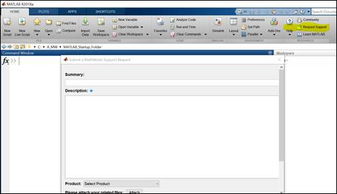
- 验证安装:启动后,您将看到MATLAB主界面,包括命令窗口(Command Window)、工作区(Workspace)、当前目录(Current Directory)等。在命令窗口中输入
ver并按回车,可以查看已安装的MATLAB版本和工具箱信息,确认安装成功。 - 运行简单示例:在命令窗口中输入
magic(4)并按回车,MATLAB会生成一个4x4的魔方矩阵。这是验证基本功能运行正常的好方法。
第四部分:注意事项与故障排除
- 兼容性问题:MATLAB 7.0在较新的Windows系统(如Windows 10/11)上可能遇到兼容性问题。如果遇到启动失败,可以尝试以“兼容模式”(如Windows XP SP3模式)运行主程序
matlab.exe,并“以管理员身份运行”。 - 缺少DLL文件:安装或运行时如果提示缺少某些
.dll文件(如mclmcrrt7_0.dll),可能是系统环境问题。请确保安装过程完整,或者从合法来源重新获取安装文件。 - 许可证错误:如果启动时提示许可证无效或过期,请检查您的序列号或
license.dat文件是否正确放置在了MATLAB安装目录下的licenses文件夹中。 - 寻求帮助:MathWorks官方网站提供了丰富的文档和社区支持。虽然针对7.0版本的直接支持可能有限,但许多基础问题的解决方案在后续版本中仍然通用。
成功安装MATLAB 7.0是您进入科学计算和工程仿真世界的第一步。熟悉其基本界面和命令操作后,您就可以开始学习编写M脚本、进行矩阵运算、绘制图形等更高级的功能了。建议配合官方文档或专业教材系统学习,以充分发挥MATLAB的强大能力。